
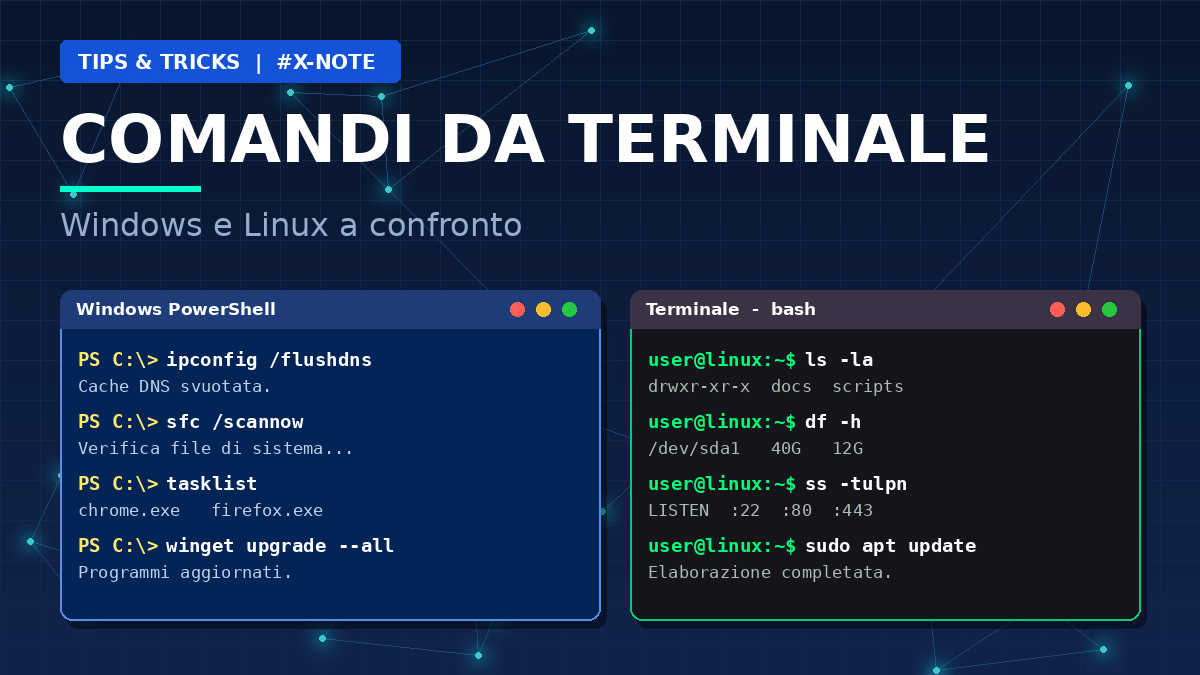
Il terminale ha la fama di essere roba da esperti, e su Windows quasi nessuno lo usa: molti non sanno nemmeno che esiste, o credono che serva solo ai sistemisti. In realtà bastano pochi comandi per risolvere in pochi secondi problemi che con il mouse richiedono una decina di clic: controllare la rete, riparare i file di sistema, chiudere un programma bloccato, installare software. In questa guida trovi i comandi più utili, con più spazio a Windows, e un confronto con Linux per chi usa entrambi.
⚡ Come aprire il terminale
- Windows: premi
Win + Xe scegli Terminale (Windows 11) oppure Windows PowerShell. Per il prompt classico premiWin + R, scrivicmde premi Invio. - Come amministratore: molti comandi di riparazione lo richiedono. Tasto destro sull’icona → Esegui come amministratore.
- Linux: nella maggior parte delle distribuzioni basta
Ctrl + Alt + T.
Su Windows: Prompt dei comandi o PowerShell?
Windows ha due terminali. Il Prompt dei comandi (CMD) è quello storico, semplice e presente da sempre. PowerShell è più recente e molto più potente: lavora con oggetti invece che con semplice testo e permette di collegare i comandi tra loro con il simbolo | (pipe). Molti comandi di rete e di sistema funzionano in entrambi; quelli che iniziano con un verbo come Get- o Test- sono di PowerShell.
1. Windows: i comandi essenziali
Rete e connessione
Mostra indirizzo IP, gateway e server DNS di tutte le schede di rete:
ipconfig /all
Svuota la cache DNS: utile quando un sito non si apre o punta a un indirizzo vecchio:
ipconfig /flushdns
Verifica se un indirizzo risponde e quanto è lenta la connessione. Su Windows -n indica il numero di pacchetti:
ping -n 4 google.com
Mostra i passaggi (router) che i pacchetti attraversano per arrivare a una destinazione:
tracert google.com
Interroga il DNS per sapere a quale indirizzo corrisponde un nome:
nslookup example.com
Elenca le connessioni di rete attive e il numero (PID) del programma che le usa:
netstat -ano
In PowerShell: controlla se una porta di un server è raggiungibile (per esempio HTTPS sulla 443):
Test-NetConnection -ComputerName example.com -Port 443
Mostra le reti Wi-Fi salvate sul computer. Per vedere la password di una rete tua (serve eseguirlo come amministratore):
netsh wlan show profiles
netsh wlan show profile name="NomeRete" key=clear
Controllo e riparazione del sistema
Controlla i file di sistema e ripara quelli danneggiati (da amministratore, può richiedere diversi minuti):
sfc /scannow
Se sfc non basta, ripara l’immagine di Windows da cui attinge:
DISM /Online /Cleanup-Image /RestoreHealth
Controlla il disco e corregge gli errori. Se il disco è in uso, chiede di farlo al prossimo riavvio:
chkdsk C: /f
Mostra versione di Windows, memoria, data di installazione e altro:
systeminfo
Sul portatile, crea un rapporto HTML con lo stato di salute della batteria:
powercfg /batteryreport
File e cartelle
Movimenti e operazioni base. I comandi sono gli stessi in CMD e funzionano anche in PowerShell:
dir                      elenca i file
cd Documenti             entra in una cartella
cd ..                    torna indietro
mkdir Prova              crea una cartella
copy file.txt D:\        copia un file
move file.txt D:\        sposta un file
del file.txt             elimina un file
rmdir /s /q Prova        elimina una cartella e tutto il contenuto
type file.txt            mostra il contenuto di un file
cls                      pulisce lo schermo
Copia intere cartelle in modo affidabile, mantenendo la struttura (/E include le sottocartelle). È molto più robusto del normale copia e incolla:
robocopy C:\Origine D:\Destinazione /E
Processi e programmi bloccati
Elenca i programmi in esecuzione, con il loro PID:
tasklist
Chiude a forza un programma che non risponde, indicando il suo PID (o il nome con /IM):
taskkill /PID 1234 /F
taskkill /IM programma.exe /F
In PowerShell: i 5 processi che usano più processore:
Get-Process | Sort-Object CPU -Descending | Select-Object -First 5
In PowerShell: i servizi attualmente in esecuzione:
Get-Service | Where-Object Status -eq Running
Installare e aggiornare programmi con winget
winget è il gestore di pacchetti di Windows: installa e aggiorna software senza aprire siti e scaricare file. È incluso nelle versioni recenti di Windows 10 e in Windows 11.
winget search firefox
winget install Mozilla.Firefox
winget upgrade
winget upgrade --all
L’ultimo comando aggiorna in un colpo solo tutti i programmi installati che hanno una nuova versione.
Tre trucchi di PowerShell
Aiuto integrato: spiega un comando con esempi. Funziona anche con qualsiasi comando seguito da /? in CMD:
Get-Help Get-Process -Examples
Get-Command *network*
Equivalente di grep: cerca una parola in un file o in più file:
Get-ChildItem C:\Users -Recurse -Filter *.log | Select-String "errore"
Legge il registro eventi di sistema, utile per capire perché Windows si è bloccato o riavviato:
Get-WinEvent -LogName System -MaxEvents 20
2. Linux: i comandi essenziali
Su Linux il terminale è parte dell’uso quotidiano. Questi sono i comandi che servono più spesso.
pwd                       dove mi trovo
ls -la                    elenca i file, anche nascosti, con i dettagli
cd /var/log               entra in una cartella
mkdir -p a/b/c            crea cartelle annidate
cp -r origine destinazione   copia file o cartelle
mv file nuovo_nome        sposta o rinomina
rm file                   elimina un file
cat file.txt              mostra un file
less file.txt             sfoglia un file lungo
tail -f /var/log/syslog   segue un file di log in tempo reale
clear                     pulisce lo schermo
man ls                    manuale di un comando
Cercare
grep -r "errore" /var/log      cerca una parola nei file
find / -name "nome.txt"        cerca un file per nome
Permessi e amministrazione
sudo comando               esegue come amministratore
chmod 755 script.sh         cambia i permessi di un file
chown utente:gruppo file    cambia il proprietario
whoami                      chi sono
uname -a                    informazioni sul sistema
Processi e risorse
ps aux                    elenca i processi
top                       processi in tempo reale (htop è più comodo)
kill 1234                 chiude un processo (kill -9 per forzare)
df -h                     spazio libero sui dischi
du -sh *                  quanto occupa ogni cartella
free -h                   memoria usata e libera
Rete
ip a                      indirizzi IP delle schede
ping -c 4 google.com      verifica la connessione (-c = numero di pacchetti)
ss -tulpn                 porte in ascolto e programmi che le usano
ssh utente@server         collegamento remoto sicuro
Pacchetti, servizi e archivi
sudo apt update && sudo apt upgrade     aggiorna il sistema (Debian, Ubuntu)
sudo apt install nome-pacchetto         installa un programma
systemctl status nginx                  stato di un servizio
sudo systemctl restart nginx            riavvia un servizio
journalctl -u nginx --since "1 hour ago"   log di un servizio
tar -czf backup.tar.gz cartella/        crea un archivio compresso
tar -xzf backup.tar.gz                  lo estrae
3. Windows e Linux a confronto
Se usi tutti e due i sistemi, questa tabella ti aiuta a ritrovare il comando giusto.
| Linux | Windows | A cosa serve |
|---|---|---|
ls | dir / Get-ChildItem | Elenca i file |
pwd | cd (senza argomenti) / Get-Location | Cartella corrente |
cp | copy / Copy-Item | Copia |
mv | move / Move-Item | Sposta o rinomina |
rm | del / Remove-Item | Elimina |
cat | type / Get-Content | Mostra un file |
grep | findstr / Select-String | Cerca testo |
clear | cls | Pulisce lo schermo |
ps aux | tasklist / Get-Process | Processi attivi |
kill | taskkill / Stop-Process | Chiude un processo |
ip a | ipconfig / Get-NetIPAddress | Indirizzi di rete |
ping -c 4 | ping -n 4 | Prova la connessione |
traceroute | tracert | Percorso dei pacchetti |
ss -tulpn | netstat -ano / Get-NetTCPConnection | Connessioni e porte |
df -h | Get-Volume | Spazio sui dischi |
man comando | comando /? / Get-Help | Aiuto |
sudo | Esegui come amministratore | Privilegi elevati |
apt install | winget install | Installa programmi |
shutdown now | shutdown /s /t 0 | Spegne il computer |
🚨 Regole di prudenza
- Leggi prima di premere Invio. Nel terminale non c’è un cestino: un file cancellato con
delormnon torna indietro. - Attenzione a
rm -r,rmdir /seformat: cancellano intere cartelle o dischi. Controlla due volte il percorso. - Non incollare comandi che non capisci, soprattutto se li trovi in forum o video. Un comando può scaricare ed eseguire programmi dannosi.
- Usa i privilegi di amministratore solo quando servono. Per esplorare e leggere informazioni di solito non è necessario.
- Prova prima su una macchina virtuale se vuoi sperimentare con comandi nuovi.
Conclusione
Non serve imparare centinaia di comandi. Con una decina su Windows, come ipconfig, ping, sfc, tasklist e winget, e altrettanti su Linux, risolvi la maggior parte dei problemi di tutti i giorni. Il resto si impara strada facendo: ogni comando ha una guida integrata, e provare, con un po’ di prudenza, è il modo migliore per imparare.
Articolo a cura della Redazione di rfnode.net